Blog / · 11 min de lecture
Proxmox VE en 2026 : pourquoi tout le monde en reparle, et comment l'installer sans se planter
Le mail Broadcom qui fait exploser la facture VMware a remis Proxmox sur toutes les lèvres. Version 9.2, licence gratuite, install de A à Z : le tuto complet pour monter ton propre hyperviseur sans y laisser un week-end.
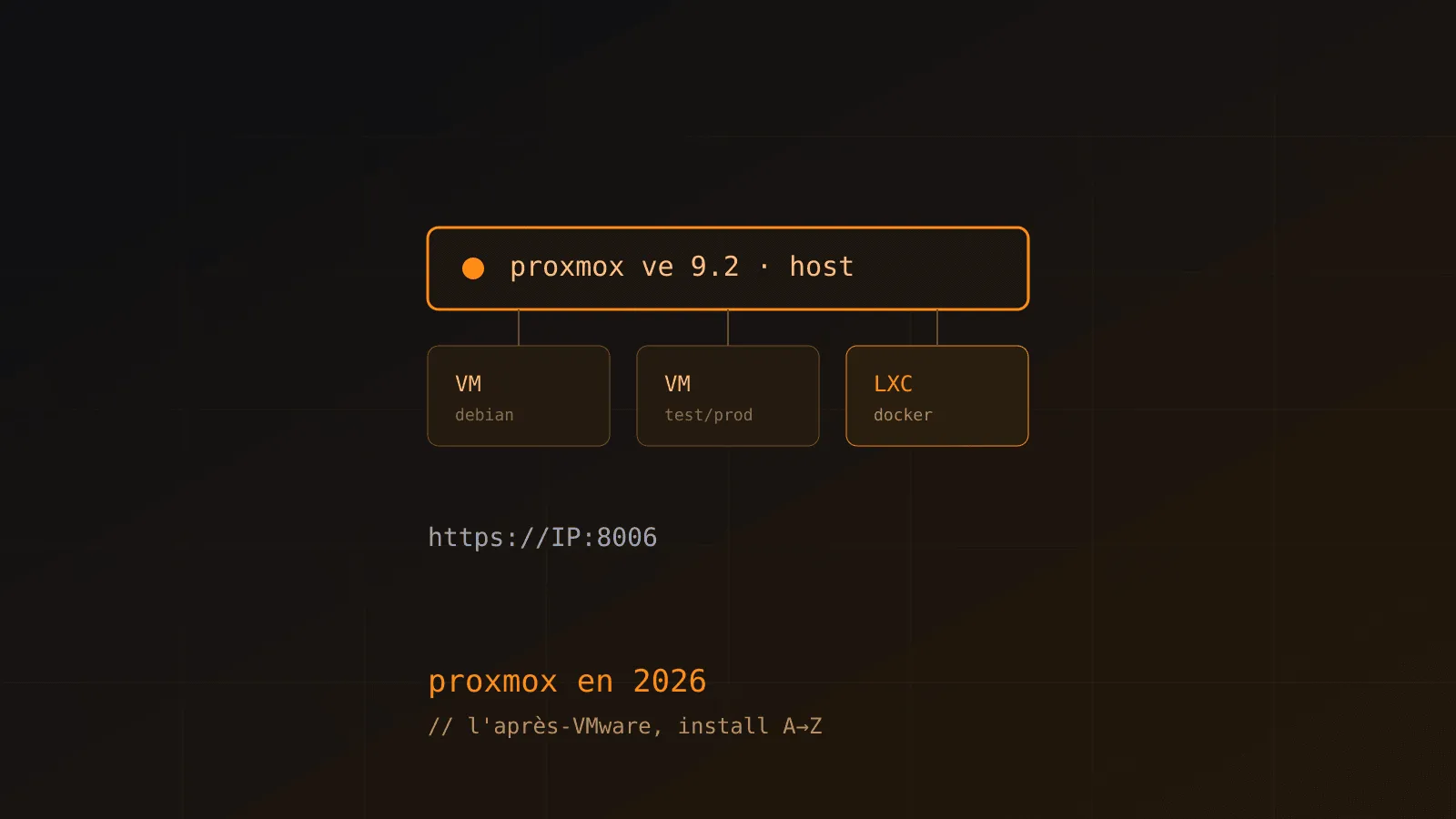
Tu as sûrement reçu le mail. Ou un collègue te l’a montré en levant les yeux au ciel. Le renouvellement de licence VMware qui, d’un coup, coûte deux à dix fois plus cher que l’année d’avant.
C’est pas un accident de facturation. C’est Broadcom, qui a racheté VMware fin 2023 et qui a depuis restructuré toute la grille tarifaire : fini les licences perpétuelles, tout passe en abonnement, et les hausses annoncées vont de 150 % à carrément 1200 % selon les contrats. Du jour au lendemain, des boîtes qui tournaient tranquillement sur vSphere depuis dix ans se retrouvent à devoir justifier une ligne budgétaire qui a explosé sans qu’elles aient rien changé à leur infra.
Résultat : tout le monde reparle de Proxmox. Pas parce que c’est nouveau — le projet existe depuis 2008 — mais parce que le calcul économique a changé de camp.
Bon. Cet article, c’est les deux moitiés de la question. Pourquoi ça vaut le coup en 2026, et comment tu l’installes sans y perdre ton dimanche.
Le vrai déclencheur, ce n’est pas la techno
Franchement, Proxmox n’a pas soudainement rattrapé dix ans de retard sur VMware en un an. Ce qui a changé, c’est le rapport coût/bénéfice.
Les retours de migration qui circulent parlent d’économies de licensing de 70 à 95 % sur les cas où la boîte n’a pas besoin de toute la stack VMware (vSAN, NSX, Site Recovery Manager avec réplication complexe). Les profils qui ont le plus intérêt à switcher : les homelabs, les startups, et les PME avec moins de 50 VM qui n’ont pas de plan de reprise d’activité (DR) ultra sophistiqué à maintenir.
Si tu es une banque avec 3000 VM et un DR multi-site certifié, Proxmox n’est probablement pas ta priorité aujourd’hui. Si tu es un studio, une PME, ou juste toi tout seul avec un serveur dans un placard, la question mérite clairement d’être posée.
Le point d’entrée technique qui a changé la donne : depuis la 8.2, Proxmox a un Import Wizard intégré pour rapatrier direct depuis ESXi — il va chercher les OVA/OVF et convertit les disques VMDK en QCOW2 ou raw via qemu-img convert. En 9.x, c’est encore plus généralisé. Concrètement, tu n’as plus à réinstaller chaque VM à la main depuis zéro.
Ce qu’apporte la version 9.2
Proxmox VE 9.2 est sorti le 21-05-2026. Base Debian 13.5 “Trixie”, kernel 7.0 par défaut, QEMU 11.0, LXC 7.0, ZFS 2.4.
Le morceau qui compte vraiment dans cette version, c’est le Dynamic Load Balancing du Cluster Resource Scheduler (CRS). En clair : le cluster migre automatiquement tes VM et containers HA d’un nœud à l’autre selon la charge réelle constatée, pas juste selon des règles statiques posées une fois pour toutes. C’est le genre de feature qu’on te vend comme acquise depuis longtemps chez VMware (DRS), et qui manquait vraiment côté Proxmox.
Il y a aussi du mouvement côté SDN : support WireGuard + BGP, route maps et prefix lists pour EVPN, underlay IPv6. Plus une gestion des CPU models custom directement depuis la WebUI, et des correctifs de sécurité sur les endpoints API du VNC.
Une précision qui compte si tu lis d’autres comparatifs : pas mal d’articles génériques Proxmox-vs-VMware, même récents, répètent encore que Proxmox “n’a pas de load-balancing automatique”. C’est faux depuis la 9.2. Le CRS dynamique fait exactement ça. Fie-toi à la doc et au changelog de la 9.2 sur ce point précis, pas aux comparatifs qui recyclent des infos d’il y a deux ans.
Gratuit, vraiment gratuit — pas une version bridée
Le point qui surprend le plus les gens qui viennent de VMware : Proxmox VE est sous licence AGPLv3, 100 % open source, et il n’existe aucune fonctionnalité verrouillée derrière un abonnement. Pas de tier “lite” avec la moitié des features. Tu peux le faire tourner en prod, gratuitement, légalement, sans jamais sortir la carte bleue.
Ce qui se paye, ce sont 4 niveaux d’abonnement (Community, Basic, Standard, Premium) — et ça achète du support et du SLA, pas des fonctionnalités en plus. Techniquement, ça se matérialise par deux dépôts de paquets :
pve-enterprise: nécessite une clé de souscription, paquets les plus stables et testés en priorité.pve-no-subscription: gratuit, officiellement classé “testing / non prod” par Proxmox, mais utilisé massivement en prod par toute la communauté sans souci notable.
Ça, il faut le savoir avant l’install, parce que par défaut le serveur pointe vers le dépôt enterprise — et sans clé, tes mises à jour vont juste échouer avec des erreurs 401 tant que tu n’as pas basculé.
Ce qu’il te faut avant de commencer
Le minimum officiel Proxmox : un CPU 64-bit x86 avec virtualisation matérielle (VT-x pour Intel, AMD-V pour AMD), 2 Go de RAM, 32 Go de stockage. C’est le strict minimum pour tester, pas pour faire tourner quoi que ce soit de sérieux dessus.
Pour une petite prod réaliste — genre homelab qui héberge de vrais services, ou petite structure — compte plutôt 8 à 16 Go de RAM, 4 à 8 cœurs, un SSD de 256 Go.
Si tu comptes utiliser ZFS (pour du RAID logiciel sans carte dédiée), fais gaffe : ZFS est gourmand en RAM à cause de son cache ARC. La règle de base, c’est 2 Gio de base plus 1 Gio par To de stockage pour l’ARC. Prévoir 8 Go minimum si tu pars sur ZFS, et de la RAM ECC si tu peux te le permettre — ZFS déteste la corruption mémoire silencieuse.
L’installation, étape par étape
1. Récupérer l’ISO
Direct sur proxmox.com/downloads. Pas de compte à créer pour télécharger l’ISO gratuite.
2. Fabriquer la clé USB bootable
Deux options courantes :
- balenaEtcher : le plus simple, tu glisses l’ISO, tu sélectionnes la clé, tu graves. Zéro option à comprendre.
- Rufus : un peu plus de contrôle, utile si tu dois choisir explicitement le schéma de partition — GPT pour un boot UEFI, MBR pour du legacy BIOS. Si ton install plante au boot sans message clair, c’est souvent ce réglage-là qui coince.
3. Booter et lancer l’installeur graphique
Choisis “Install Proxmox VE (Graphical)” dans le menu de boot. Tu acceptes l’EULA (AGPLv3, donc pas de surprise dedans), tu choisis le disque cible.
Sur le filesystem : ext4 par défaut suffit largement pour un usage classique. Tu ne pars sur ZFS que si tu veux du RAID logiciel géré nativement par Proxmox (plusieurs disques en miroir ou en raidz).
4. Configurer réseau et hostname
L’installeur te demande le hostname, l’IP statique (fortement recommandée pour un hyperviseur, pas de DHCP qui bouge), la passerelle, le DNS. C’est le moment de bien faire les choses — changer l’IP d’un Proxmox après coup, ce n’est jamais aussi simple qu’un nmtui.
5. Reboot, et direction l’interface web
Une fois le reboot fait, l’interface d’admin est accessible sur :
https://IP-DU-SERVEUR:8006Certificat auto-signé au premier accès, c’est normal, ton navigateur va gueuler, tu passes outre.
6. Basculer sur le dépôt gratuit
Sans clé de souscription, la première chose à faire avant tout apt update : désactiver le dépôt enterprise et activer le dépôt no-subscription. Sinon tes mises à jour se cassent la figure sur des paquets qui demandent une authentification que tu n’as pas.
Concrètement, tu commentes ou supprimes l’entrée dans /etc/apt/sources.list.d/pve-enterprise.list, et tu ajoutes le dépôt no-subscription avec le codename Debian de ta version (Trixie pour la 9.x) :
echo "deb http://download.proxmox.com/debian/pve trixie pve-no-subscription" \
  > /etc/apt/sources.list.d/pve-no-subscription.list

apt update
apt full-upgrade
Une fois ce switch fait, tes mises à jour système passent normalement.
7. Uploader une image et créer ta première VM
Dans la WebUI, tu vas dans le stockage local, onglet ISO Images, upload de ton ISO Debian ou Ubuntu (ou ce que tu veux virtualiser). Ensuite, bouton “Create VM” en haut à droite : tu choisis l’ISO comme source de boot, tu alloues du CPU, de la RAM, du disque, un bridge réseau. L’assistant te guide écran par écran, rien de piégeux.
8. Créer ton premier container LXC
Bouton “Create CT”. Tu choisis un template (Debian, Ubuntu, Alpine — Proxmox en propose une bonne liste prête à l’emploi), tu configures le stockage disque, les cœurs, la RAM, le bridge réseau avec IP/DNS, et tu cliques Finish. Un LXC démarre en quelques secondes, pas en minutes comme une VM classique.
Ce que j’utiliserais vraiment, en solo ou en petite équipe
La question qui compte une fois que c’est installé : tu mets quoi dessus.
Les LXC, pour tout ce qui est service léger et qui n’a pas besoin d’un noyau isolé : un Nginx, un Portainer qui pilote du Docker, une base Postgres ou MySQL dédiée à un projet. C’est rapide à démarrer, ça consomme beaucoup moins de RAM qu’une VM complète, et le overhead est quasi nul.
Les VM, pour tout ce qui a besoin d’être vraiment isolé — un environnement de test qui doit ressembler à de la prod, un OS différent du host, ou un truc que tu veux pouvoir cloner/snapshotter sans toucher au reste. Snapshot une VM avant de tester une migration risquée, revenir en arrière en cas de plantage, c’est le genre de filet qu’on regrette de ne pas avoir eu la première fois qu’on en a besoin.
Le NAS et le self-hosting, en LXC ou VM selon le besoin : Nextcloud, un gestionnaire de mots de passe auto-hébergé, un serveur de fichiers pour la famille ou l’équipe.
Le bac à sable avant le cloud : tu montes ta stack en local sur Proxmox, tu vérifies que ça tient la route, tu itères sans payer de facture cloud pendant la phase de bricolage, et tu ne pousses en prod cloud que quand c’est stable. Ça évite de payer pour apprendre.
Les limites, sans filtre
Je ne vais pas te vendre ça comme la solution parfaite, ce serait malhonnête.
La courbe d’apprentissage existe, surtout si tu viens de vSphere. Le paradigme LXC (containers système, pas Docker) et le clustering Proxmox ne fonctionnent pas comme leurs équivalents VMware. Cela dit, la doc officielle est bonne et la communauté est large — la marche est plus douce que ce à quoi on s’attend en arrivant.
Le support est différent, pas équivalent. Sans souscription payante, tu n’as pas de SLA vendeur comme chez VMware. Tu dépends du forum officiel et de la communauté — qui est réactive, mais ce n’est pas un ticket avec engagement contractuel. Il y a aussi moins de certifications tierces (matériel, logiciels métier) que sur l’écosystème VMware, installé depuis vingt ans dans les entreprises.
La scalabilité a un plafond raisonnable. Les clusters Proxmox montent jusqu’à 32 nœuds. Largement suffisant pour une PME ou un homelab ambitieux. Pas suffisant si tu opères un vrai datacenter à l’échelle où VMware va nettement plus loin.
Proxmox Backup Server fait le job, mais reste plus limité. Il est rapide, déduplique bien, mais il n’est pas “application-aware” au même niveau que certaines solutions de backup d’entreprise qui savent gérer nativement la cohérence applicative (bases de données, Active Directory, etc.).
Qui devrait vraiment sauter le pas
Si tu es un homelab, un solo builder, une startup ou une PME sous la barre des 50 VM sans besoin de DR complexe : le calcul penche clairement vers Proxmox en 2026. Gratuit, pas bridé, une vraie communauté, et une feature comme le CRS dynamique qui comble un vrai manque historique.
Si tu es dans une grosse structure avec des besoins de certification tierce poussés, un DR multi-site contractuel, ou une dépendance forte à l’écosystème VMware (NSX, vSAN avancé), la migration mérite une vraie étude de coût total, pas juste un calcul de licence.
Pour tout le reste — et c’est la majorité des cas d’un dev solo ou d’une petite équipe qui veut son propre hyperviseur — une après-midi suffit pour avoir un Proxmox fonctionnel avec ta première VM et ton premier LXC dessus. Le reste, c’est de la pratique.
Sources
- Proxmox VE — Roadmap officielle
- Proxmox VE 9.2 — Dynamic Load Balancer release notes
- Proxmox — Communiqué de presse Virtual Environment 9.1
- Proxmox VE — Package Repositories
- Is Proxmox Free? Enterprise Licensing Explained (2026)
- Proxmox: Free vs Paid
- StarWind — VMware Migration to Proxmox KVM / XCP-ng (2026)
- Virtualization Howto — What I learned after migrating fully away from VMware
- Tech Insider — Proxmox vs VMware (2026)
- VMware Made Simple — VMware to Proxmox Migration Guide
- Proxmox VE — Requirements
- Proxmox VE — System Requirements (wiki)
- Proxmoxr — How to Install Proxmox VE
- Proxmoxr — Proxmox Install USB
- std.rocks — Proxmox VM Creation
- Hornetsecurity — Proxmox vs VMware
- Synextra — Proxmox vs VMware Knowledge Base
Continuer la lecture